Mengambil nomor dan mencetak tiket
Buat nomor antrian dalam sekali tekan. Pengunjung mendapat QR untuk memantau giliran dari HP, dan tiket bisa dicetak dengan printer thermal.
Diperbarui 1 menit baca
Sebelum mulai
Antrian sudah dibuka. Lihat Memverifikasi email dan membuka antrian pertama.
- 1
Tekan Ambil Nomor
Form kecil terbuka, dan semua isiannya boleh dikosongkan. Isi nama atau jumlah orang jika berguna. Isi tujuan, misalnya ruang 2, jika sudah tahu ke mana pengunjung akan dipanggil. Tekan Ambil Nomor.
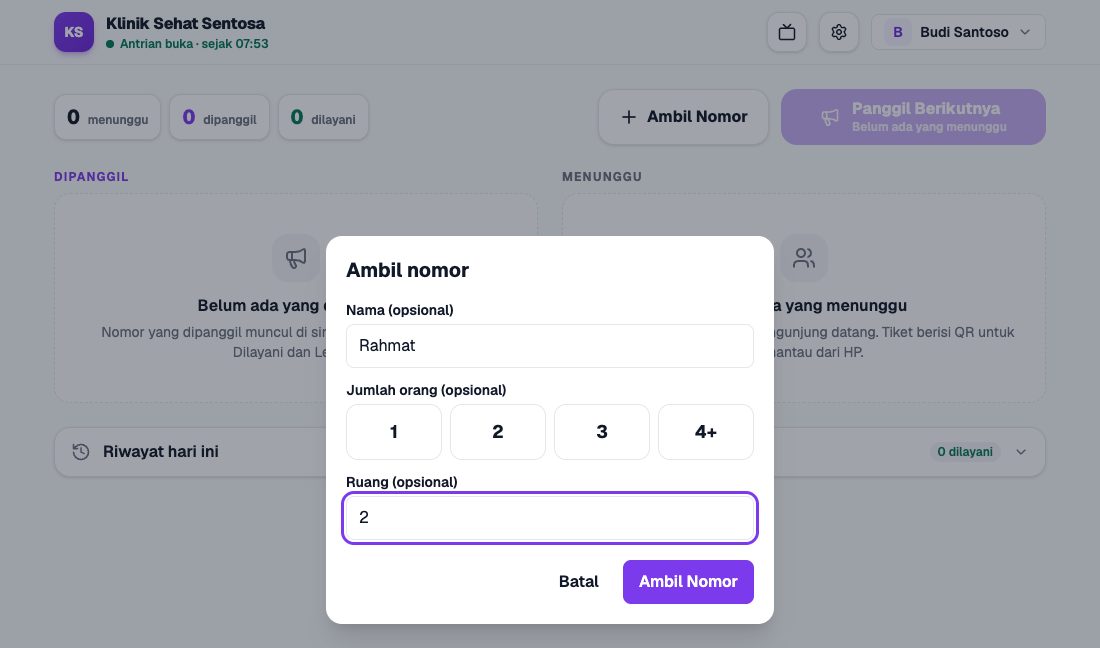
Dialog Ambil nomor dengan nama, jumlah orang, dan tujuan yang semuanya opsional. - 2
Tunjukkan QR, atau cetak tiketnya
Nomor baru tampil dengan QR. Pengunjung scan QR itu untuk memantau gilirannya dari HP, tanpa instal aplikasi. Tekan Cetak Tiket jika memakai printer thermal.
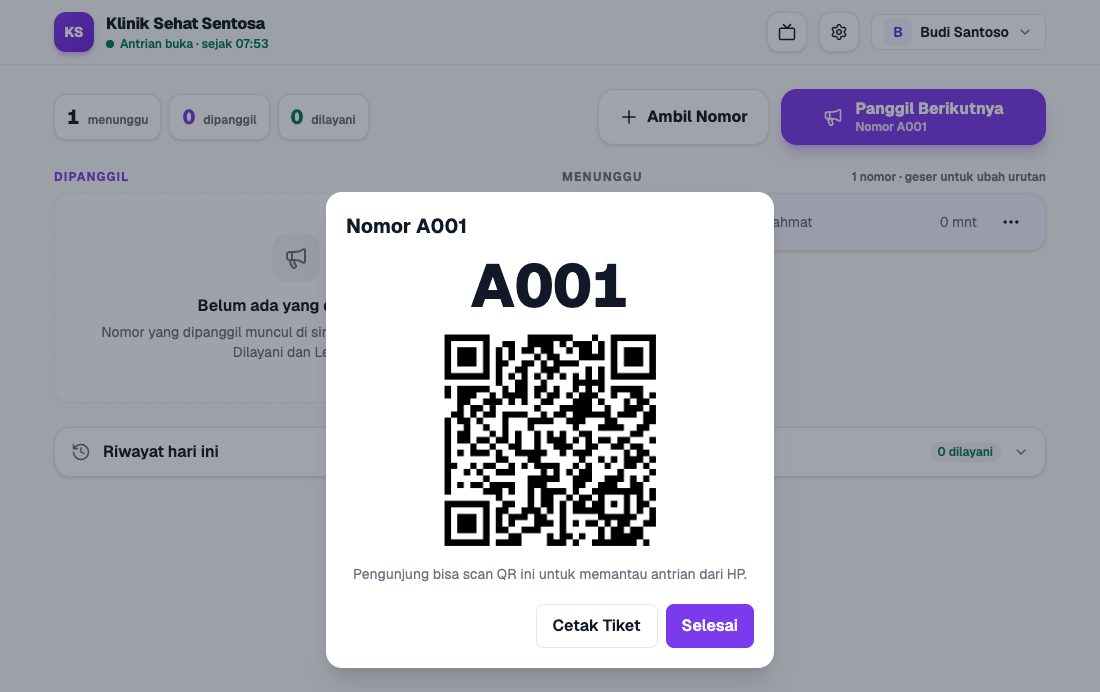
Nomor A001 dengan QR untuk pengunjung dan tombol Cetak Tiket.
Nomor dibuat berurutan
Nomor dibuat otomatis: A001, A002, dan seterusnya. Urutannya bisa diubah dengan menggeser baris di daftar Menunggu, dan datanya bisa diubah lewat tombol ⋯ di baris nomor.
Nama pengunjung disamarkan
Di halaman antrian yang bisa dilihat semua orang, nama ditampilkan sebagian saja, misalnya Ra***. Nama lengkap hanya terlihat di dashboard Anda.